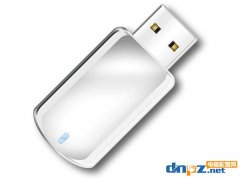
想必大家一定遇到过自己电脑出问题需要重装系统的尴尬情况,如果在遇到没有光驱,那么做系统就更加麻烦。今天小编就教大家用U盘做启动盘给笔记本重新做系统。希望对大家有帮助。
U盘启动盘制作:
1、U盘格式化:建议使用1G容量以上的U盘(因为要拷贝系统和U盘启动软件,所以要有足够的空间),先用Flashboot将U盘格式化成USB-HDD或USB-ZIP这两种模式之一,我选择的是USB-ZIP这种模式,正好这款万利达笔记本能很好的支持。
2、U盘版WinPE:想起来在DOS下面安装XP的痛苦,所以准备用U盘版WinPE启动后执行XP系统安装,后来测试确实可行。我在网上下载的是老毛桃winpe u盘版,里面除了WinPE外还有各种常用工具,解压缩后把文件都拷入格式化好的U盘里就可以了。
Windows XP系统安装:
1、设置U盘启动:开机后按F2键进入BIOS设置,在Boot菜单将第三项USB boot选项打开,即选择为Enabled,保存并退出BIOS设置。
2、将之前准备好的XP安装盘全部拷进U盘,然后插入U盘并开机,直接就进入了U盘启动,出现了启动菜单,选择启动微型WIN-PE(by老毛桃)后,就进入了WinPE系统。将XP安装盘从U盘拷进小本的C区以外的分区,我的是两个分区,即拷在D区,然后直接运行安装盘文件夹的SETUP.EXE文件,就出现了熟悉的XP安装界面,按照提示一步步完成就可以了。
上面就是U盘做启动盘给笔记本重新做系统,方法不是多么麻烦,相信大家认真的一步一步做,基本都可以学会。

U盘启动盘制作:
1、U盘格式化:建议使用1G容量以上的U盘(因为要拷贝系统和U盘启动软件,所以要有足够的空间),先用Flashboot将U盘格式化成USB-HDD或USB-ZIP这两种模式之一,我选择的是USB-ZIP这种模式,正好这款万利达笔记本能很好的支持。
2、U盘版WinPE:想起来在DOS下面安装XP的痛苦,所以准备用U盘版WinPE启动后执行XP系统安装,后来测试确实可行。我在网上下载的是老毛桃winpe u盘版,里面除了WinPE外还有各种常用工具,解压缩后把文件都拷入格式化好的U盘里就可以了。
Windows XP系统安装:
1、设置U盘启动:开机后按F2键进入BIOS设置,在Boot菜单将第三项USB boot选项打开,即选择为Enabled,保存并退出BIOS设置。
2、将之前准备好的XP安装盘全部拷进U盘,然后插入U盘并开机,直接就进入了U盘启动,出现了启动菜单,选择启动微型WIN-PE(by老毛桃)后,就进入了WinPE系统。将XP安装盘从U盘拷进小本的C区以外的分区,我的是两个分区,即拷在D区,然后直接运行安装盘文件夹的SETUP.EXE文件,就出现了熟悉的XP安装界面,按照提示一步步完成就可以了。
上面就是U盘做启动盘给笔记本重新做系统,方法不是多么麻烦,相信大家认真的一步一步做,基本都可以学会。
为您推荐

主板和内存不兼容会发生什么情况?如何解决?
2023-10-29围观 155131 人
电脑硬件知识:带你了解硬盘的各种接口类型
2018-01-22围观 109759 人
猜你喜欢
推荐文章
2025年10显卡选购指南:一张图帮你锁定高性价比显卡
[推荐] 2025-10-10
2025年10月装机搭配方案 新电脑就该这么配!闭眼入不踩雷
[推荐] 2025-09-292025年8月电脑配置推荐:入门到顶级15套装机方案
[推荐] 2025-08-01
2025年7月电脑配置单推荐 入门到高端15套经典搭配方案
[推荐] 2025-07-04
2025年5月电脑配置推荐 1500~40000元配置单入门到高端全覆盖
[推荐] 2025-04-30
三套RTX5060Ti装机配置单(5000到7000元价位)
[推荐] 2025-04-26