


win10的自动更新功能虽然对安全性方面有一定的作用,但有时候也会造成一些莫名其妙的故障。对于普通用户来说,与其强调安全性,还不如让系统更干净稳定。网上很多教程对于禁用windows自动更新都会告诉你禁用windows update服务,但是你会发现,过几天后这个服务又会悄悄自动启动。下面装机天下就来教大家如何彻底禁用windows自动更新,让它永远也无法自己启动。
首先还是确保windows update服务处于禁用状态,并确保恢复选项里的三次失败都为“无操作”
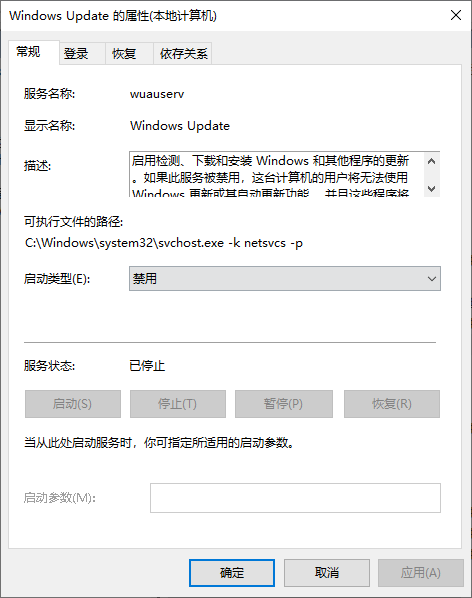
接下来找到Windows Update Medic Service服务,把它也设置成禁用状态。不过这里你会发现无法设置,会提示“拒绝访问”,如下图:

因此我们需要修改注册表来解决这个问题。
以管理员身份打开注册表编辑器(同时按下键盘的Win+R),输入regedit,回车。
定位到以下路径:
HKEY_LOCAL_MACHINE\SYSTEM\CurrentControlSet\Services\WaaSMedicSvc
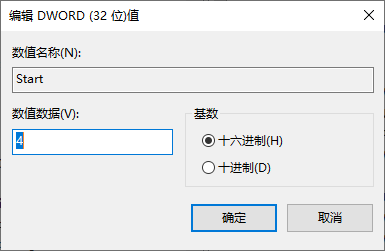
在右侧的窗口找到Start项,双击它,把数值修改为4,点确定,如下图:
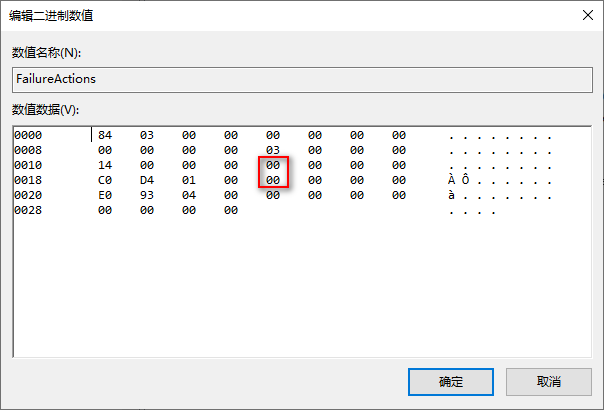
还是在这个窗口找到FailureActions,双击它,把0010行和0018行的第5个字节从01改成00,点确定,如下图:
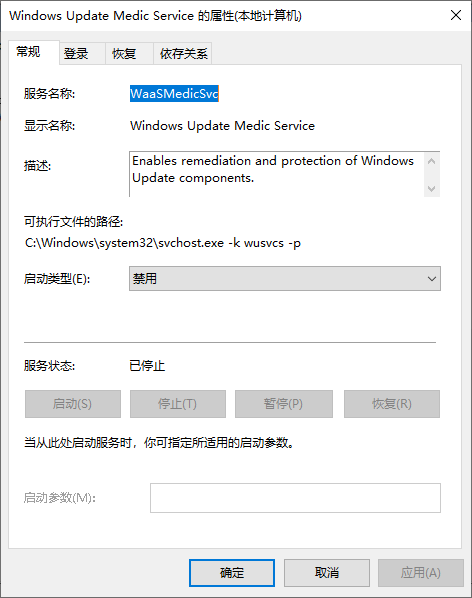
然后重启电脑,现在看看Windows Update Medic Service服务是不是已经变成禁用状态了?并且恢复选项里边的3次失败也设置成了“无操作”。
总结:
之所以我们禁用windows自动更新服务后,过几天它又自己启动,是因为Windows Update Medic Service这个太监式的守护进程在作祟,它会周期性检测windows update服务,如果你手动停止或禁用了windows update自动更新服务的话,它就会在某一时刻偷偷的将其修复,所以我们只需要干掉这个小太监即可。
- win11各种版本激活方法+密钥 命令激活无需第三方软件(win10也适用)
- win10纯净版在哪里可以下载到?纯净win10怎么安装收费吗?
- win10 21H2新版开机动画怎么设置? win10装哪个版本好?
- 如何禁用usb设备?教你用软件管理usb端口
- win10和win11哪个好用?win11和win10有什么区别?
- win10如何彻底关闭自带的defender杀毒软件
- win10电脑禁用的输入法怎么进行恢复?
- win10电脑的hosts文件可以修改吗?
- win10系统的开机密码不记得如何处理?
- win10电脑高对比度反转颜色如何设置?
- win10电脑的帧数怎么查看?
- win10系统防火墙白名单设置方法?


